
安装部署Ubse
- 安装UBS core的依赖软件包。
- 执行以下命令,安装UBSE依赖的软件包。
yum install -y libboundscheck yum install openssl-devel yum install cpp-httplib
- 安装UBS comm软件包。
rpm -ivh ubs-comm-lib-*.aarch64.rpm
rpm -ivh ubs-comm-devel-*.aarch64.rpm
- 安装ubse。
- ubse软件包请参考表1 获取对应软件包。(具体包名请根据实际修改)
rpm -ivh python3-ubs-engine-1.0.0-1.noarch.rpm
rpm -ivh ubs-engine-1.0.0-31.oe2403sp3.aarch64
rpm -ivh ubs-engine-client-libs-1.0.0-31.oe2403sp3.aarch64
rpm -ivh ubs-engine-client-devel-1.0.0-31.oe2403sp3.aarch64
- 修改配置文件(vim /etc/ubse/ubse.conf)。
- 配置ubse ,在“/etc/ubse/ubse.conf”文件中修改下图所示值。

ubse.server.port=8082
ubm.server.port=34256  //该值需要与虚机映射的端口保持一致
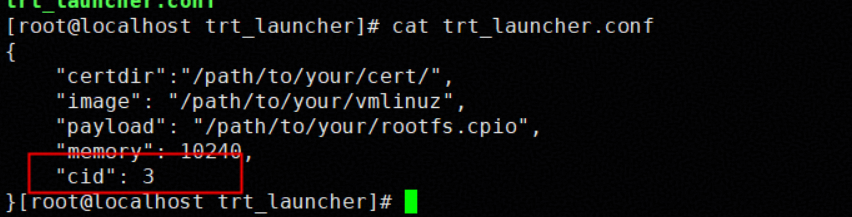
ubm.server.cid=3  //该值需要与/etc/trt_launcher/trt_launcher.conf里的cid保存一致
ubm.server.hostname=localhost // 该值需要与/var/lib/ubse/lcne_cert/server.pem里的DNS保存一致
- 配置节点间的tcp通信与cert证书认证。
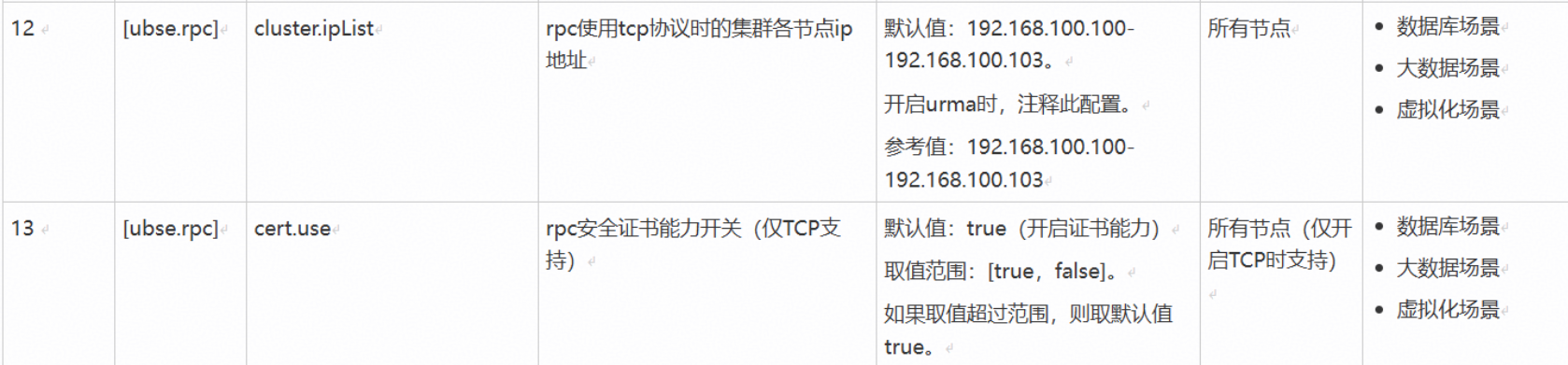
请参考以下步骤完成UBSE节点间https + tls证书部署。
- 从Kunpeng BoostKit 26.2.RC1.B092 下载ubse-certs.tar.gz获取证书。
- 证书解压,选取对应证书节点上传到目标超节点。


- 证书"othername"的值必须与目标超节点的设置的slotid保持一致,可通过以下命令查看证书othername内容。
openssl x509 -in server.pem -text -noout | grep -A 1 "Subject Alternative Name"
如以下查询结果,该证书应当部署在slotid为1的超节点上。

- 证书"othername"的值必须与目标超节点的设置的slotid保持一致,可通过以下命令查看证书othername内容。
- 通过以下命令完成ubse节点通信证书导入。
sudo -u ubse /usr/bin/ubsectl import cert -s /home/node-a/server.pem -c /home/node-a/trust.pem -k /home/node-a/server_key.pem
需要输入key_pwd.txt存储的密码。
- 查看ubse节点通信证书导入情况。
ls /var/lib/ubse/cert/
请参考以下步骤完成UBSE与UBM(LCNE)vsock + tls通信证书。
- 从Kunpeng BoostKit 26.2.RC1.B092 下载certs.tar.gz,使用解压后"certs/tls/ubse"路径下获取ubse证书。
- 证书解压,选取某个证书节点上传到目标超节点。
- 拷贝证书至“/var/lib/ubse/lcne_cert”。
- 修改证书目录权限,确保ubse用户可读。
chown -R ubse:ubse /var/lib/ubse/lcne_cert
- 在物理机使用curl接口验证UBSE与UBM(LCNE)通信是否正常。
curl -X GET "https://localhost:34256/restconf/data/huawei-diagnose:diagnose/huawei-diagnose-omu:omu/notif/notification-subscriptions" \
-H "Accept: application/yang-data+xml" \
-H "Content-Type: application/yang-data+xml" \
--cert "/var/lib/ubse/lcne_cert/server.pem" \
--key "/var/lib/ubse/lcne_cert/server_key.pem" \
--cacert "/var/lib/ubse/lcne_cert/trust.pem" \
--pass "MyPasswd123" \
-v
- pass密码需要跟/var/lib/ubse/lcne_cert/key_pwd.txt保持一致。
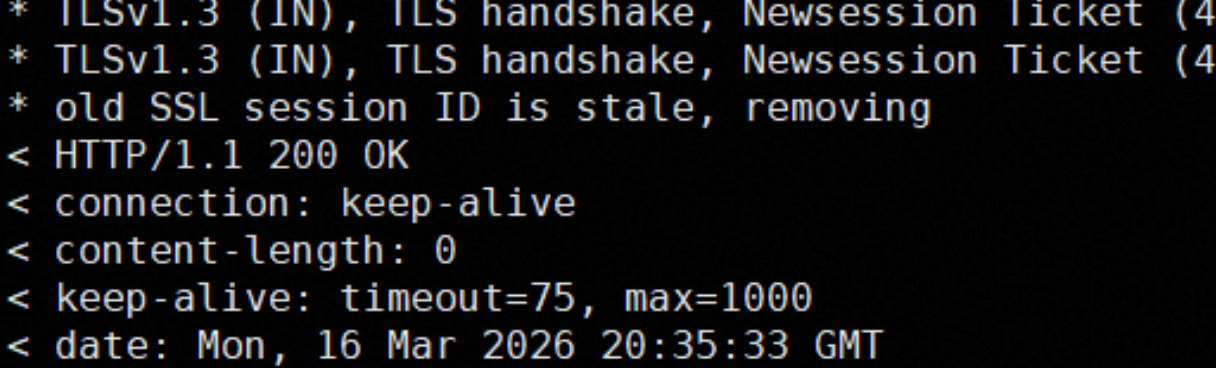
- 有如下回显表示https成功。
- 启动ubse。
# 关闭防火墙
systemctl stop firewalld
# 启动ubse进程
systemctl start ubse
# 查看进程状态
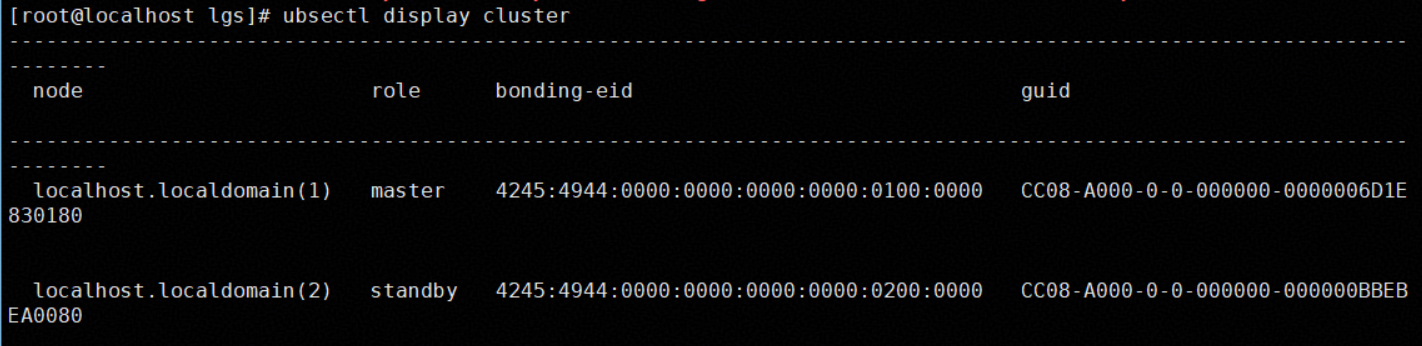
ubsectl display cluster
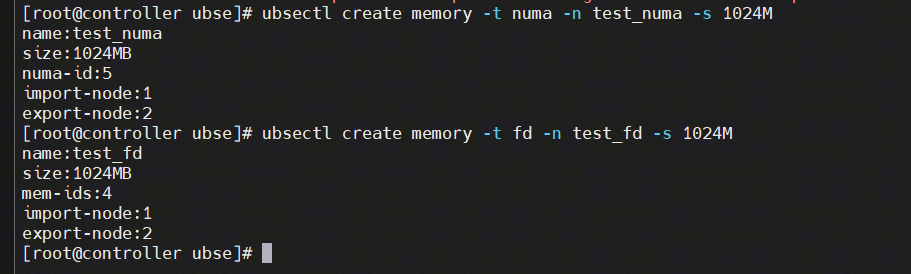
- 功能验证。
父主题: 安装