
(可选)为第三方Agent配置MCP
DevKit AI服务中,部分功能(如知识库检索)直接以MCP形式提供,用户也可在智能编程助手上连接DevKit AI的MCP服务。
Cline连接MCP操作步骤
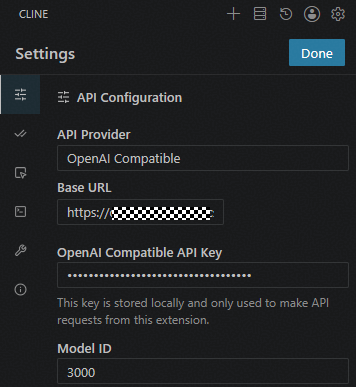
- 为智能编程助手Cline配置对话大模型。
- 单击右上角
 进入设置页面。
 - 请根据实际情况配置Provider、模型服务的URL、Model名称、API Key等信息,配置完成后单击右上角“Done”。
- 单击右上角
- 配置MCP服务信息。
- 单击右上角
 进入MCP Servers配置界面。

- 单击“Configure”进入配置页签,然后单击“Configure MCP Servers”。

在弹出的右侧JSON配置文件中,根据实际情况填写DevKit AI的MCP服务器的URL(即5配置的IP地址和端口),其余内容保持不变;“timeout”可根据对接的大模型能力及网络状况酌情修改,建议配置为300秒。若工具使用过程中提示调用超时,请参见MCP工具提示调用超时的解决方法进行处理。

 1
 2
 3
 4
 5
 6
 7
 8
 9
10
11
{
  "mcpServers": {
    "devkitai-mcp": {
      "autoApprove": [],
      "disabled": false,
      "timeout": 300,
      "type": "streamableHttp",
      "url": "http://xx.xx.xx.xx:8000/mcp"
    }
  }
}
- 单击MCP服务器前的展开箭头
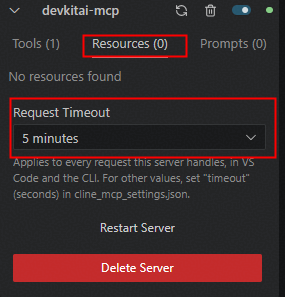
 ,选择“Resources”页签,将“Request Timeout”设置与上一步“timeout”保持一致。
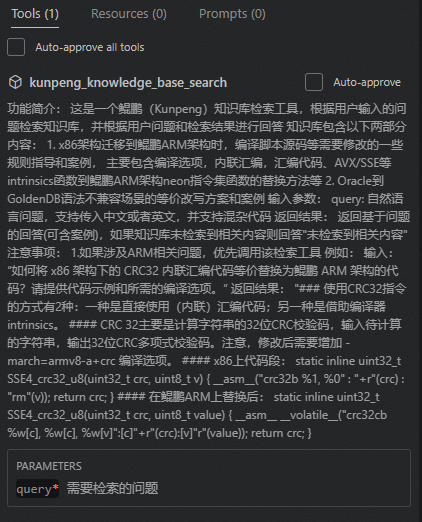
- 填写完成后单击MCP Servers配置界面右上角“Done”。保存配置后Cline会自动连接MCP服务器,数秒内即可成功建立连接。连接成功后,可查看MCP服务器提供的工具列表及其描述信息。
- 单击右上角
OpenCode连接MCP操作步骤
- 配置MCP服务信息。
- 根据需求,创建项目级MCP或全局MCP。
- 项目级MCP:在当前项目目录下,创建“.opencode/opencode.json”并打开,将MCP信息写入并保持。根据实际情况填写DevKit AI的MCP服务器的URL(即5配置的IP地址和端口)。
- 全局MCP:创建“~/.config/opencode/opencode.json”文件,将MCP信息写入并保持。根据实际情况填写DevKit AI的MCP服务器的URL(即5配置的IP地址和端口)。
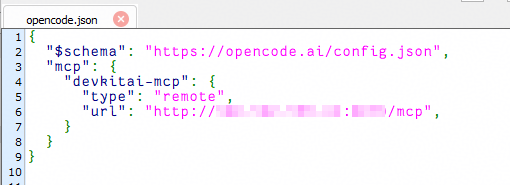
{ "$schema": "https://opencode.ai/config.json", "mcp": { "devkitai-mcp": { "type": "remote", "url": "http://xx.xx.xx.xx:xxxx/mcp", } } } -
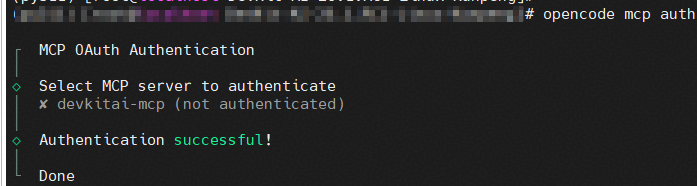
opencode mcp auth
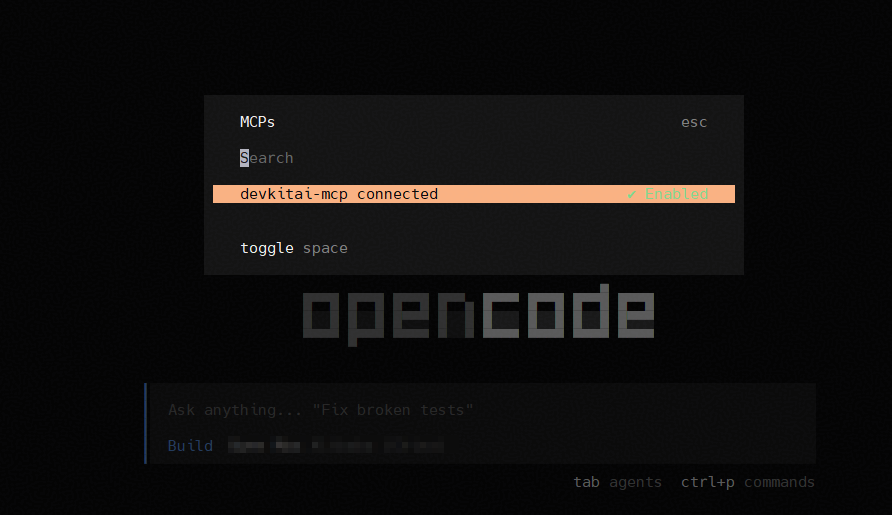
- 在OpenCode中已存在添加的MCP服务。
- 根据需求,创建项目级MCP或全局MCP。
父主题: 连接DevKit AI服务