
系统迁移
前提条件
已成功安装鲲鹏DevKit,并已安装对应工具。
操作步骤
- 登录鲲鹏DevKit工具,在左侧选择“系统迁移”,单击新建进入“系统迁移”页签。

- 单击“添加成分信息”,选择。图1 添加成分

- 勾选“我已阅读以上内容”和“同意授权”,并依次输入节点IP地址及对应密码。图2 添加节点

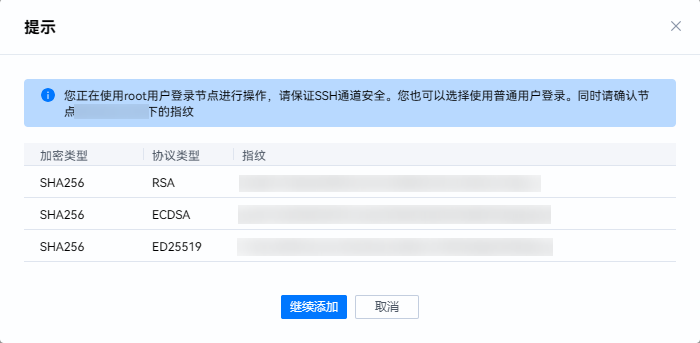
- 单击“继续添加”。图3 提示信息
- 添加节点的状态变成“安装成功”后,添加迁移成分。图4 成分选型表


下表为添加成分规划示例,请根据实际情况选择源成分来源。
表1 添加成分规划 成分归属
中间件
中间件
中间件
数据库
所属节点
192.168.0.2
192.168.0.2
192.168.0.2
192.168.0.2
源成分名及版本
Tomcat 8.5.*
Nginx 1.18.*
JDK 1.8.*
MySQL 8.*
源成分来源
-
-
-
-
源成分所在路径
-
-
-
-
目标成分名及版本
东方通Tongweb 7.0.4.9_M3
Nginx 1.18.0
毕昇JDK 1.8.0
DM8
目标成分来源
目标成分包上传
目标成分包上传
目标成分包上传
目标成分包上传
目标成分商用证书
-
-
-
-
- 单击“开始迁移”,页面显示迁移进度。迁移完成后请单击“查看迁移结果”。

- 可在迁移结果中单击“查看详情”,查看软件配置和启动方法。图5 迁移结果

- 新建源码迁移工程,源码类型选择“Java”,源码迁移服务选择“SQL迁移”和“配置迁移”,并上传源码包。

- 选择迁移源数据库以及目标数据库,并上传DDL。
DDL为“RuoYi-master.zip”解压后“RuoYi-master/sql/init.sql”文件。

- 单击“开始迁移”,弹出源码迁移进度弹窗,查看迁移进度。

迁移结果如下:

父主题: 迁移