
LXD容器配置
注意配置事项
- 使其他用户有perf采集权限。
1echo "-1">/proc/sys/kernel/perf_event_paranoid
仅运行HPC应用分析任务不需要执行此操作,但是echo后的参数不能为“3”,且需要在宿主机上进行更改。
- 开启特权容器配置。
1lxc config set template security.privileged=true
宿主机同目录的文件从nobody变为有权限;仅运行HPC应用分析任务不需要执行此操作。

开启特权容器时,会将所有内核功能赋予容器,容器可执行主机层面的大部分事件,可能会给系统带来安全风险,建议用户针对容器做好安全加固,且使用完容器后恢复配置。
图1 查看权限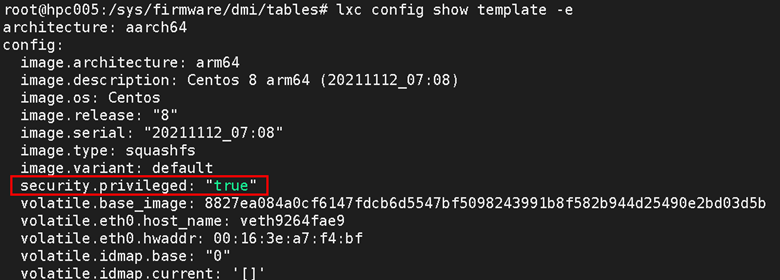
- 修改容器配置,使“/sys/kernel/debug”下文件有访问权限,并使“/proc/kcore”文件可读。
- 修改容器配置。
1lxc config edit template
图2 修改配置
- 修改完成后按“ESC”,输入:wq!后,按“Enter”保存并退出。
- 查看文件夹下内容。
1ls
返回内容如下:
1console.log forkexec.log forkstart.log lxc.conf lxc.log lxc.log.old
- 修改配置后,查看“/sys/kernel/debug”下文件的访问权限。
图3 权限示意

- 仅运行HPC应用分析任务不需要执行此操作,需要停止容器后再重新启动容器。
lxc stop
重新启动容器,容器会从上次停止的地方继续运行。
lxc start
- 修改容器配置。
网络环境配置-路由方式
该方式需宿主机和Agent服务器在同一网段。
- 查看地址。
lxc list
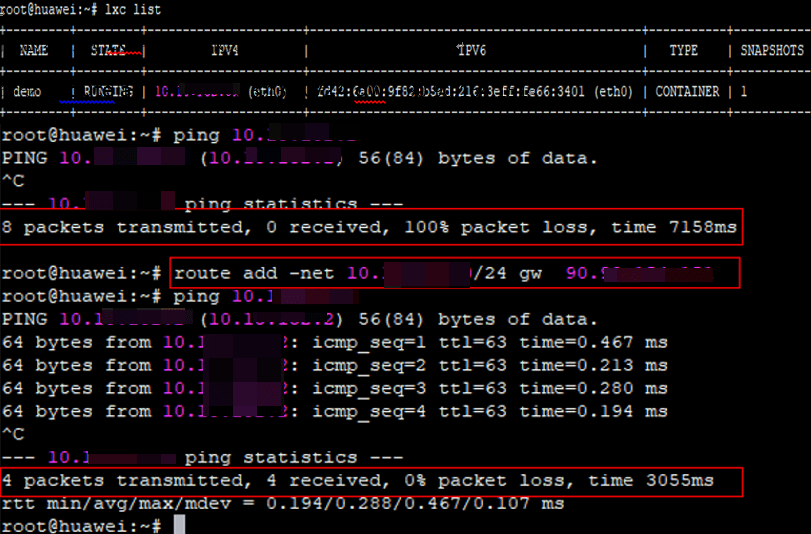
- 在需要访问的LXD容器的服务器上执行如下命令,命令中的IP地址请根据实际情况进行替换。
1route add -net 10.*.*.*/24 gw 90.*.*.*

- 检验连通性。
ping 10.x.x.x

网络环境配置-桥接方式
以下宿主机为Ubuntu 20.04,LXD容器使用CentOS 8。
- 宿主机网络配置。
- 修改宿主机网络配置文件。
1vim /etc/netplan/00-installer-config.yaml图4 修改前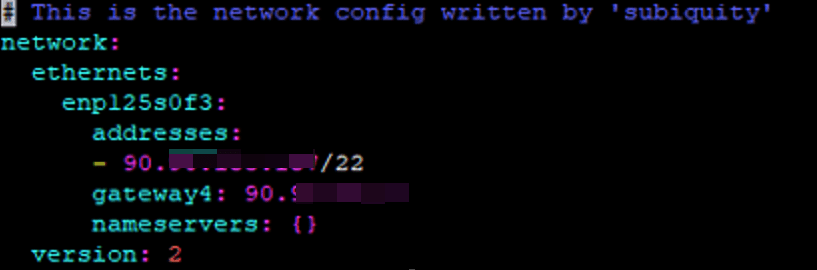 图5 修改后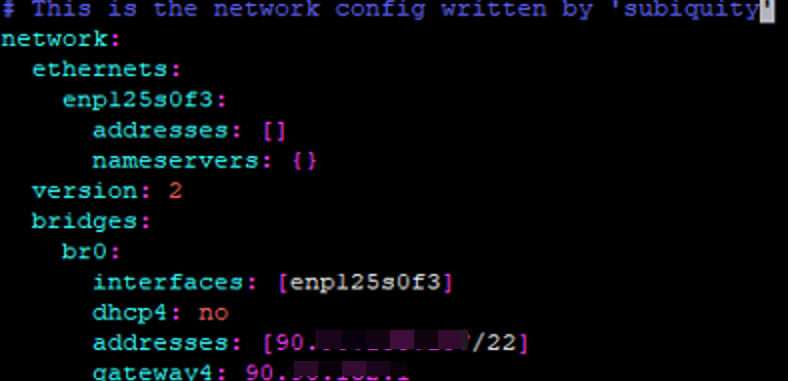
- 使配置生效。
1sudo netplan apply
- 查看网络配置。
ifconfig
图6 查看网络配置
- 修改宿主机网络配置文件。
- LXD容器添加网卡。
- 绑定网卡
1sudo lxc network attach 宿主机网卡名称 容器名称
- 查看容器网卡
lxc config show 网卡名称
图7 查看容器网卡
- 重启容器。
1lxc restart 容器名
- 绑定网卡
- LXD容器网络配置。
- 进入容器。
1lxc exec 容器名 /bin/bash
- 容器中修改对应网卡配置。
1vi /etc/sysconfig/network-scripts/ifcfg-eth1注意该地址为宿主机局域网上一个未使用的地址,且容器掩码和宿主机掩码需保持一致。
图8 修改后文件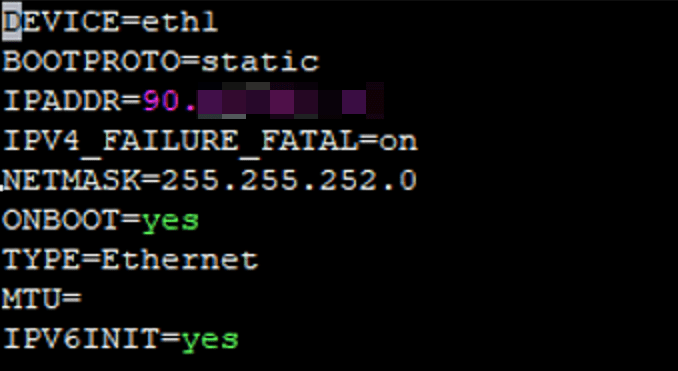
- 容器内重启网络。
1systemctl restart network.service
- 在宿主机查看地址。
1lxc list图9 查看网络地址
- 进入容器。
父主题: 常用操作